Manche Laptops besitzen physische Tasten, mit denen sich das Touchpad aktivieren lässt. in der Nähe des Touchpads nach Buttons mit Symbolen, die dem Touchpad ähneln und ver es darüber zu aktivieren. Alternativ kann die Tastenkombination der Fn-Taste mit der entsprechenden F-Taste ebenfalls das Touchpad aktivieren. In diesem Dokument wird erläutert, wie Sie das Touchpad mithilfe der Tastenkombination oder der Geräteeinstellungen deaktivieren oder aktivieren. Wenn Ihr Touchpad am Laptop nicht mehr funktioniert, kann das mehrere Ursachen haben.

Wir zeigen Ihnen, wie Sie das Problem lösen und das Touchpad wieder aktivieren können. Bei Laptops kann es vorkommen, dass das Touchpad ohne Grund deaktiviert wird. Um es zu aktivieren , können Sie es mit der klassischen Methode vern: Laptop neu starten. Besteht der Fehler weiterhin, zeigen wir Ihnen in diesem Praxistipp, wie Sie.
So aktivieren Sie die Funktion. Wenn Ihre Touchpad -Funktion beispielsweise am Laptop nicht angewendet werden kann, gibt es hierfür verschiedene Ursachen. Einer der häufigsten Gründe dafür, dass das Touchpad nicht funktionstüchtig ist, ist die Deaktivierung der Padfunktion mit der fn-Taste an Ihrem Laptop.
Um die Touchpadfunktion wieder zu. Da streicht ihr mit dem Finger über das Laptop- Touchpad und es passiert nichts. Wenn das Touchpad nicht mehr funktioniert, müsst ihr allerdings nicht verzweifeln. Es gibt verschiedene Lösungen. Damit Sie das Touchpad möglichst schnell und ohne große Mühen wieder aktivieren können, empfiehlt es sich eine Maus per USB an das Notebook anzuschließen.
Sie können sich im Notfall aber auch über die Tastatur durch den Computer klicken. Ist ihr Touchpad deaktiviert und Sie möchten das Touchpad aktivieren , benötigen Sie ebenfalls eine einfache Tastenkombination oder müssen in die Hardware-Einstellungen Ihres Laptop gehen. Wir erklären Ihnen in unserem Ratgeber, wie Sie das Laptop Touchpad deaktivieren und auch, wie Sie das Touchpad wieder aktivieren können. Fordern Sie Ihr Gratismuster an! Wir liefern am nächsten Werktag.
Bei Ihnen oder Ihren Kunden. Muster mit eigenem Motiv an! Schicken Sie uns nur eine E-Mail. Wir kümmern uns um alles andere! Mit Druckerpatronen von druckerzubehoer. Jetzt schnell bestellen.
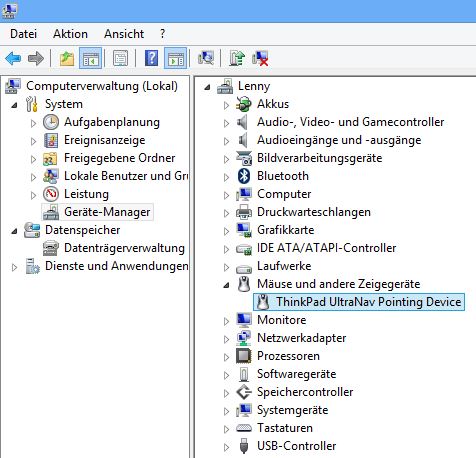
Herstellerpatronen und kompatible Alternativ-Druckerpatronen günstig online bestellen. Rufen Sie die Systemsteuerung Ihres Laptops auf. Klicken Sie auf Hardware und Sound. Unter dem Punkt Geräte und Drucker den Punkt Maus.

Bei Lenovo : Hinter der Registerkarte UltraNav können Sie den Harken zum Aktivieren und zum Deaktivieren des TouchPad setzen. Allerdings: Wie kann ich die Wischgesten für das Toupad aktivieren , die Windows von Haus aus unterstützt? Die aktuellsten Synaptics-Treiber, die von Lenovo zur Verfügung gestellt werden, unterstützen dies nicht.
Auch erscheint in den Windows-10-Einstellungen zu Maus und Touchpad kein Hinweis darauf. Danke im Voraus für Vorschläge. Wenn beim Notebook das Touchpad nicht mehr funktioniert, ist es vielleicht versehentlich deaktiviert worden.

Bei den meisten Notebooks gibt es jedoch eine bestimmte Tastenkombination, mit deren Hilfe man es wieder aktivieren kann. Der kleine rote Punkt ist ein Relikt aus längst vergessenen Tagen und wurde als Maus-Ersatz eingesetzt, als die heute bekannten Touchpads noch nicht verbreitet waren. Auf vielen Windows 10-Geräten könnt ihr das eingebaute Touchpad über eine Tastenkombination deaktivieren und wieder aktivieren. Dazu müsst ihr meist eine Funktionstaste mit den Buchstaben Fn.
Unter Windows Touchpad aktivieren und deaktivieren:Hallo. Aktivieren und Deaktivieren des Touchscreens in Windows Diese Website verwendet Cookies für Analysen, personalisierte Inhalte und Werbung. Indem Sie diese Website nutzen, erklären Sie sich mit dieser Verwendung einverstanden.
Windows and Android Panasonic Toughpads and Getac Tablets.

Keine Kommentare:
Kommentar veröffentlichen
Hinweis: Nur ein Mitglied dieses Blogs kann Kommentare posten.