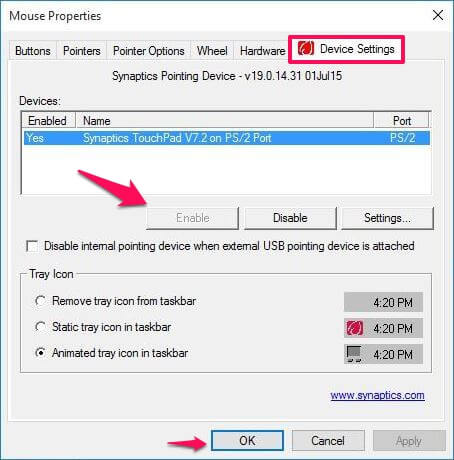
Wenn ihr euren Laptop mit einer Maus bedienen wollt, ist das Touchpad häufig nur stören wenn man aus Versehen darauf kommt. Bevor Sie das Touchpad mithilfe der Hardware-Einstellungen deaktivieren , sollten Sie eine USB-Computermaus an Ihr Notebook anschließen. Mit dieser können Sie Ihr Gerät bedienen, wenn Sie das Touchpad erfolgreich deaktiviert haben. Indem Sie diese Website nutzen, erklären Sie sich mit dieser Verwendung einverstanden. Wenn du ein Synaptics Touchpad hast da in der Treibersoftware einen Hacken setzen.

B Das Maus eingesteckt ist. Ob es diese Obtion bei Elan Touchpad auch gibt weis ich nicht da ich noch kein Notebook hatte das ein Elan Touchpad hatt. Alles läuft gut, allerdings kann man über die UltraNav Treiber das Touchpad anscheinend nicht mehr dauerhaft deaktivieren.
Nach jedem Neustart bzw. Aufwecken aus dem Standby ist es wieder aktiviert. Hat noch jemand das Problem?

Der kleine rote Punkt ist ein Relikt aus längst vergessenen Tagen und wurde als Maus-Ersatz eingesetzt, als die heute bekannten Touchpads noch nicht verbreitet waren. Falls nicht, solltest Du Dir die Treiber am besten schon vor der Installation beim Hersteller heruntergeladen haben und sie nun installieren. Manche Laptops besitzen physische Tasten, mit denen sich das Touchpad aktivieren lässt. Manchmal fügen Touchpad -Treiber ihre eigenen Einstellungen zu den Mauseinstellungen hinzu, daher sollten Sie in der Lage sein, das Touchpad direkt von dort aus zu deaktivieren.
Was der eine oder andere vielleicht nicht weiß, es gibt nicht nur für die Maus einige Einstellungsmöglichkeiten in dem Betriebssystem, sondern natürlich auch für das Touchpad. Kann man das Touchpad bei WIN bei Mausbetrieb auch deaktivieren ? Es kommt manchmal vor, daß ich mit dem Jackenärmel darüberstreiche u. Teil des Textes weg ist. Ist ihr Touchpad deaktiviert und Sie möchten das Touchpad aktivieren, benötigen Sie ebenfalls eine einfache Tastenkombination oder müssen in die Hardware-Einstellungen Ihres Laptop gehen.
Wir erklären Ihnen in unserem Ratgeber, wie Sie das Laptop Touchpad deaktivieren und auch, wie Sie das Touchpad wieder aktivieren können. If this method does not work, there is no reaction after pressing the function keys, then most likely you need to download from the Lenovo website and install the utility that is responsible for the operation of these keys. Einer von Ihnen sind neue touchpad -gesten. Windows als Download kaufen. Wenn Sie möchten, das ist in Ordnung.
Hallo zusammen, ich habe mir vor kurzem erstmalig ein Laptop gekauft - das Lenovo x121e. Bin damit eigentlich auch sehr zufrieden, nur dieses Touchpad nervt ziemlich, da ich beim Schreiben immer wieder versehentlich draufkomme und dann wieder ganz woanders im Text bin. Bei Laptops kann es vorkommen, dass das Touchpad ohne Grund deaktiviert wird. Um es zu aktivieren, können Sie es mit der klassischen Methode vern: Laptop neu starten.
Besteht der Fehler weiterhin, zeigen wir Ihnen in diesem Praxistipp, wie Sie. Wir zeigen, wo ihr den Tablet-Mode aktivieren und deaktivieren könnt. Software zu soften Preisen, professionelle Anwendungen direkt als Download im Shop kaufen! So können Sie es als Auflage für Ihre Hand verwenden, ohne die Position des Mauszeigers bei jeder Berührung zu verändern.
Wer an seinem Notebook lieber eine Maus anschließt, kann das integrierte Touchpad deaktivieren. So lassen sich Texte einfacher tippen und Eingabefehler verhindern. Bei den meisten Thinkpads geht das wie folgt: Sie können das Touchpad auf Wunsch wie folgt deaktivieren : 1. Drücken Sie die Fn-Taste und die F8-Taste gleichzeitig.
Auf den meisten Lenovo -Notebooks der ThinkPad-Serie können Sie das TouchPad so ein- und ausschalten. He particularly dislikes touchpads so uses a mouse. I was able to disable the touchpad for him, via Device Manager. Seit einiger Zeit lassen sich an allen Geräten das TouchPad nicht deaktivieren. Um die Touchpadfunktion wieder zu aktivieren, müssen Sie lediglich die fn-Taste zusammen mit der entsprechenden F-Taste gedrückt halten.
Meist ist es die F7-Taste, die das Touchpad entwender aktivieren oder deaktivieren kann. Eine weitere Möglichkeit zur Einstellung des Touchpad unter der Systemsteuerung Ihres Rechners. Folgende Wischgesten sind aktuell möglich.

Keine Kommentare:
Kommentar veröffentlichen
Hinweis: Nur ein Mitglied dieses Blogs kann Kommentare posten.